Audibleを始めたが操作がよく分からない
聴き放題対象の作品はどう見分けるのか
倍速やタイマー機能も活用して楽しみたい
そう感じるのも無理はありません。アプリには機能がいろいろあり、聴き始めたあとの使い方まで最初からわかる人は少ないでしょう、
実は私も、聴き始めるまでの操作はすぐに覚えられたものの、そのあとで迷いました。聴いている作品の状況の確かめ方や、聴き放題の対象外の作品の聴き方がわからなかったのです。
毎日アプリをさわり、公式の説明を読みながら、少しずつ理解していきました。
この記事は、私がふだん使っているオーディブルのアプリ画面をもとに、登録したばかりの人が迷わず聴けるよう、順を追ってまとめました。

なお[詳しいProfile]
Amazonと聴く読書の案内人
- Amazonを25年以上使い続けている
- オーディブルで年間100冊以上を聴く
- プライム・Audible・Music Unlimited・Kindle Unlimitedを愛用
- Amazonを25年以上使い続けている
- オーディブルで年間100冊以上を聴く
- プライム・Audible・Music Unlimited・Kindle Unlimitedを愛用
なお[詳しいProfile]
Amazonと聴く読書の案内人
「良いとこだけ」ではなく、実際に使った目線で。買い物もすきま時間も、もっと豊かにするサービス選びをお手伝い
結論から言うと、虫眼鏡マークか画面下の「コンテンツ」で作品を探し、作品ページに「▶︎再生する」のボタンがあれば、聴き放題ですぐに聴けます。
あとは「ライブラリーに追加」して表紙をタップでダウンロードし、再生画面で再生速度と「タイマー」を合わせれば、十分に使いこなせるはずです。
聴き放題はプレミアムプラン(月額1,500円)の会員期間中だけで、スタンダードプラン(月額880円)は毎月1作品を選ぶ形式。料金は【最終確認日】時点です。
この記事を読むと、次の4つがわかります。
- 作品を探してダウンロードするまでの手順
- 再生速度とタイマーのシーンごとの使い方
- 対象外の本の聴き方と、お金の注意点
- 使いこなすほどコスパが上がる理由
便利な点だけでなく、ナレーターを変えられないことや、退会すると聴き放題の作品が聴けなくなることなど、気をつけたい点も正直に書きました。
まだ登録していない人には、初めて利用する人向けの30日間の無料体験があり、期間内に解約すれば料金はかからないので興味がある方は気軽に始められます。
\ 初めての人は30日間無料で聴き放題 /
※終了24時間前までの退会なら0円!
オーディブルの使い方は5ステップで迷わない
登録を終えたら、作品を探して聴き始めるまでは、5つのステップで進められます。
 なお
登録はできたけど、アプリを開いたら、どこから触ればいいのか迷っちゃいますよね。
 ペロ所長
なおさん、作品を聴くまでの流れは5つのステップに整理できます。探す、確かめる、追加する、ダウンロードする、聴き方を合わせる、の順番です。
なお5つなら覚えられそう。最初につまずきやすいのはどこですか?
ペロ所長操作そのものは簡単です。気をつけたいのは、聴き放題の対象かどうかの見分け方と、プランごとの違いです。
全体の流れは、次の5つ。
- 虫眼鏡マークか「コンテンツ」で探す
- 作品ページで、聴き放題対象か確認
- 試し聴きして「ライブラリーに追加」
- ライブラリーで表紙をタップしてDL
- 再生画面で速度とタイマーをカスタム
正直なところ、聴き始めるまでの操作は簡単で、私もなんとなくで覚えられました。迷ったのはむしろそのあとで、聴き放題の対象外の作品をどう聴けばいいのかに悩みました。
毎日アプリをさわり、公式の説明を読みながら、少しずつ理解していった形です。この記事では、私がつまずいた所も含めて順番に説明するので、読み終えるころには迷わず使えるはずです。
2つのプランの違いは、オーディブルの料金は高い?聴く量で決まる月額プランの選び方の記事で詳しく説明しています。
まだ登録していない人は、先にオーディブル無料期間は何日?すぐ聴くか待つかの記事で、無料体験の条件と登録の手順を確認しておきましょう。
Audibleの始め方|作品を探して聴くまで
聴きたい作品を見つけてから、通信量を気にせず聴ける状態にするまでを、4つの手順に分けて紹介します。
手順1 虫眼鏡か「コンテンツ」で作品を探す
作品の探し方は、聴きたい本が決まっているかどうかで2通りあります。
決まっているときは、アプリの右上にある虫眼鏡マークをタップ。「カタログを検索」の欄にタイトルを入れると、候補の作品が表示されます。
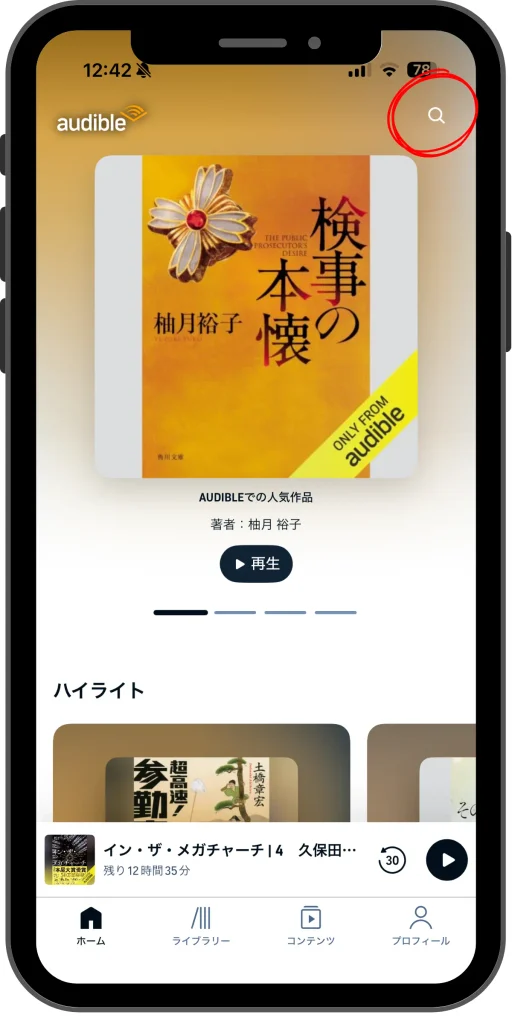
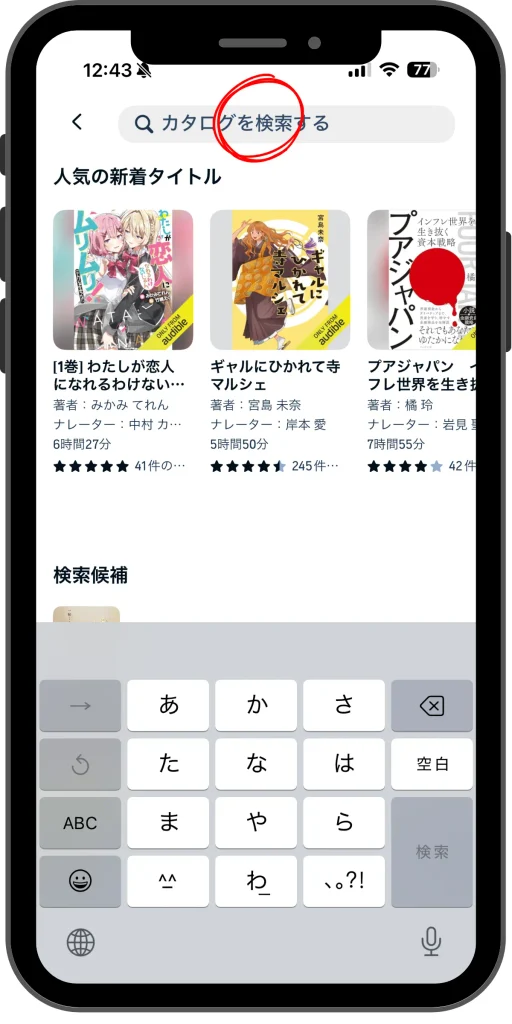
声優や俳優の名前を入れて、気に入ったナレーターが朗読している作品を探すことも可能。
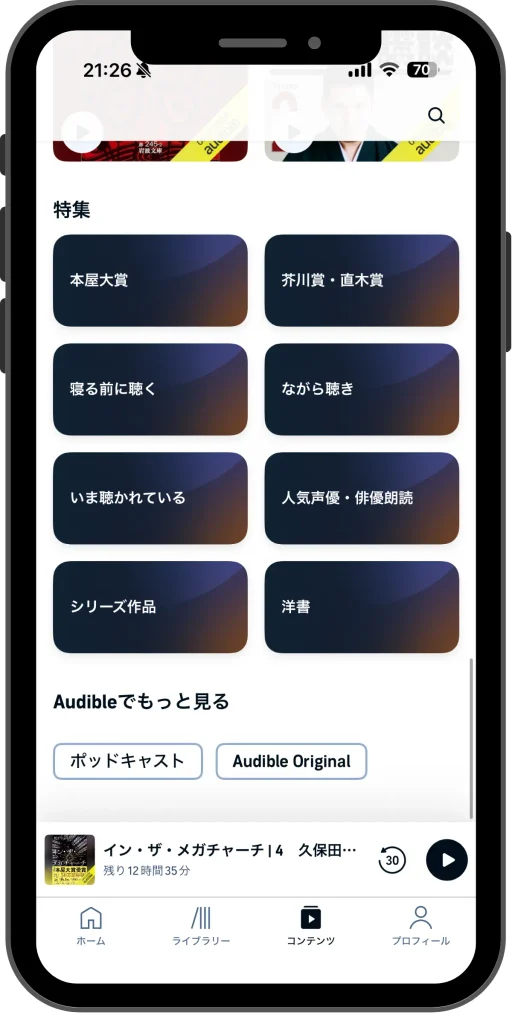
まだ決まっていないときは、画面の下にある「コンテンツ」をタップしてみてください。
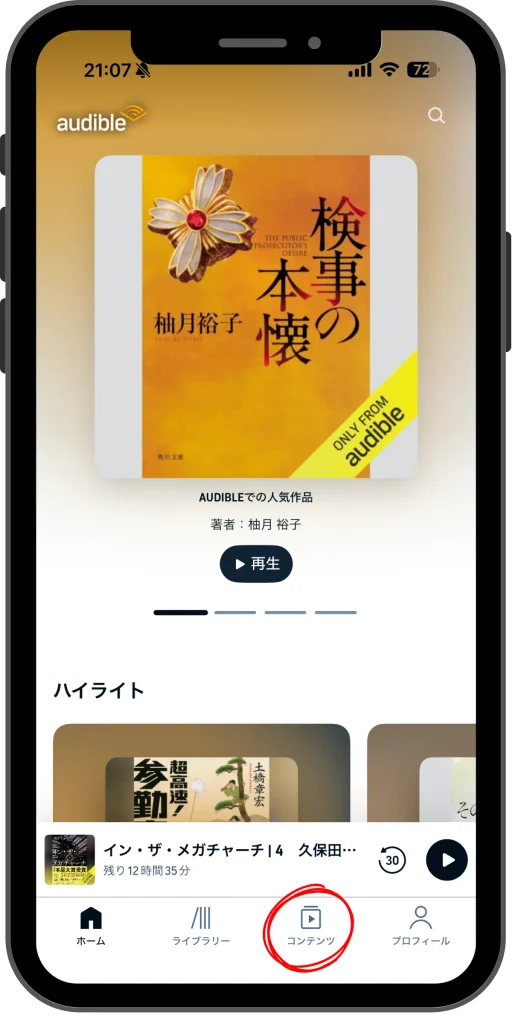
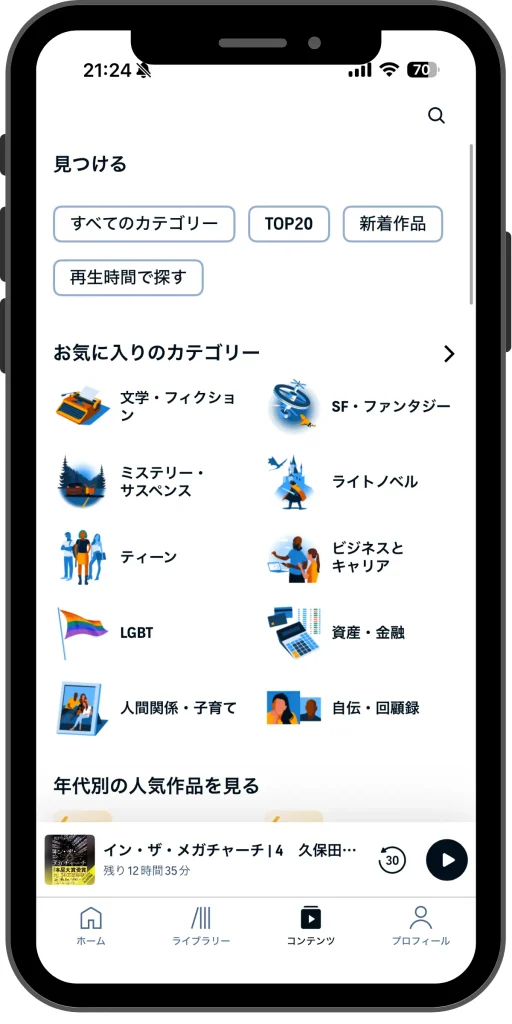
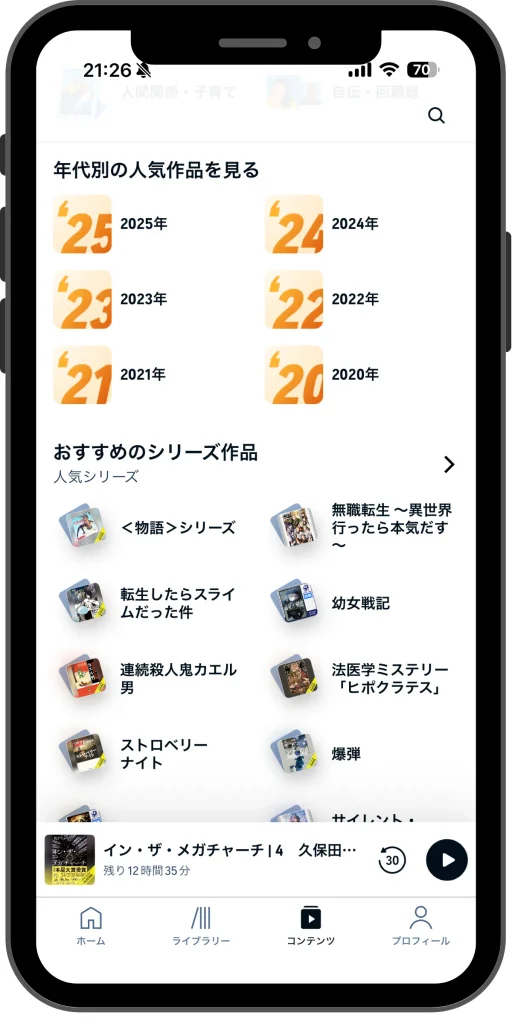
カテゴリーやランキング、年代別の人気作品、「寝る前に聴く」「ながら聴き」といった特集から作品を選べます。
カテゴリーを選ぶと、さらに細かいジャンルに分かれて作品が並ぶ仕組みです。画面の並びは、時期によって変わることも。
手順2 ボタンで聴き放題の対象か見分ける
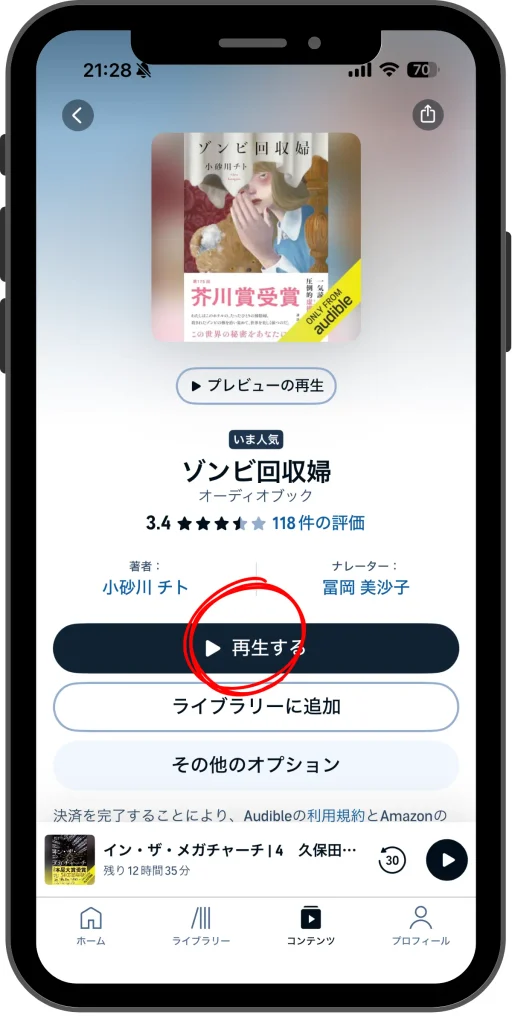
聴き放題の対象かどうかの目印は、作品ページのボタンを見れば一目瞭然です。
- 「▶︎再生する」のボタンがある→聴き放題の対象作品
- 「¥〇〇で購入する」のボタンがある→聴き放題の対象外(プレミアムプランの会員には「-30%」と会員価格が表示される)
ちなみに、聴き放題の対象作品は、公式発表で20万タイトル以上あります。ただし、対象作品は入れ替わることがあるので、聴く前に作品ページのボタンで確かめておくと安心です。
手順3 試し聴きしてライブラリーに追加
聴き放題の対象なら、「▶︎再生する」をタップするだけで聴き始められます。まずは少し聴いて、自分に合うかを確かめてみましょう。
作品ページの「プレビューの再生」で、一部を試し聴きすることもできます。
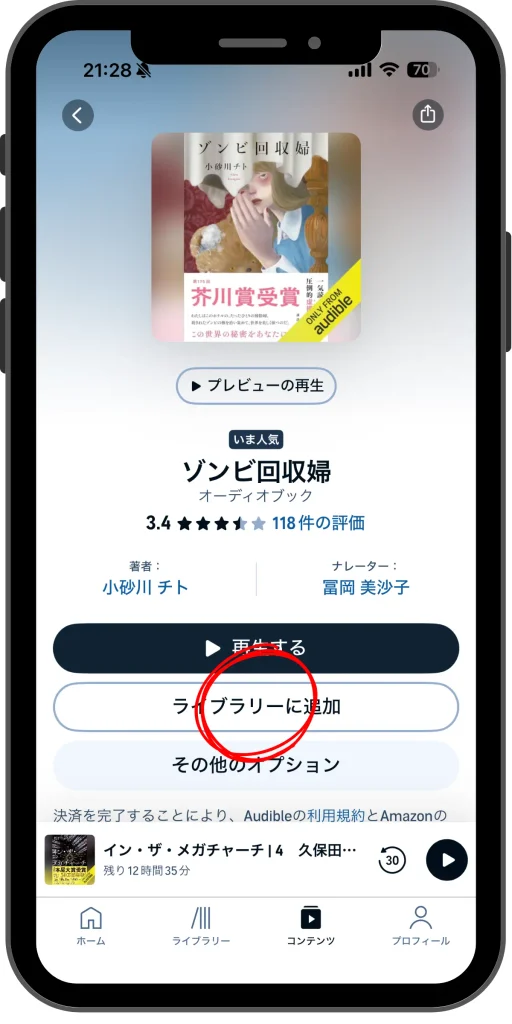
聴く作品を決めたら、「ライブラリーに追加」のボタンをタップします。
試し聴きで特に確かめておきたいのは、ナレーターの声との相性。私も、声の質や読み方のくせが合わない作品に出会ったことがあります。そのときは再生速度を変えて、聴きやすくなるかを試していました。
ただ、オーディブルではナレーターを変えられないため、どうしても合わないときは、別の作品を選ぶしかないかもしれません。
手順4 ライブラリーで作品をタップしてダウンロード
「ライブラリーに追加」をしたら、ライブラリーで作品の表紙をタップすると、ダウンロードが始まります。ダウンロードした作品は、通信量を使わずに聴けるのが利点です。
通信量をおさえたいなら、次の3つを意識してみてください。
- Wi-Fiにつながっているときに、聴きたい作品をダウンロードしておく
- 音質を「標準」にしておく
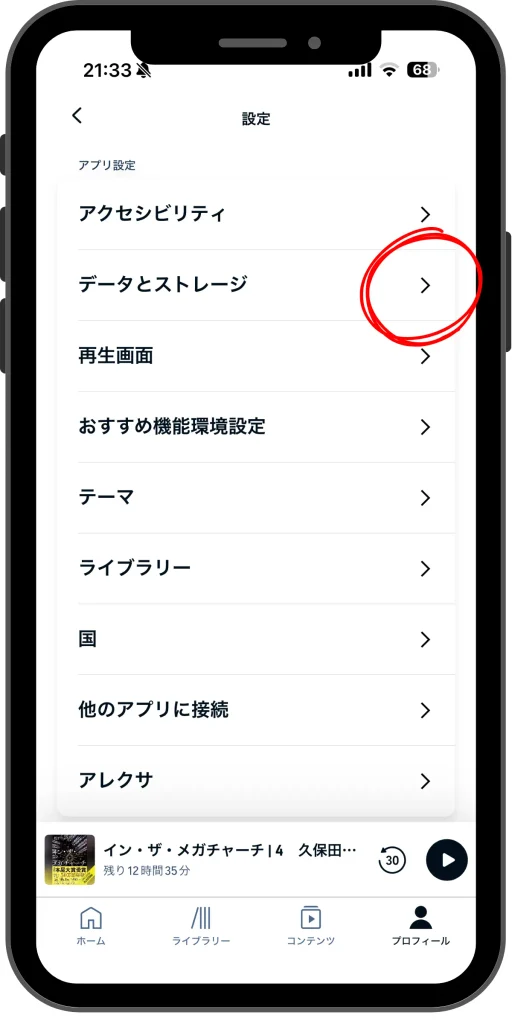
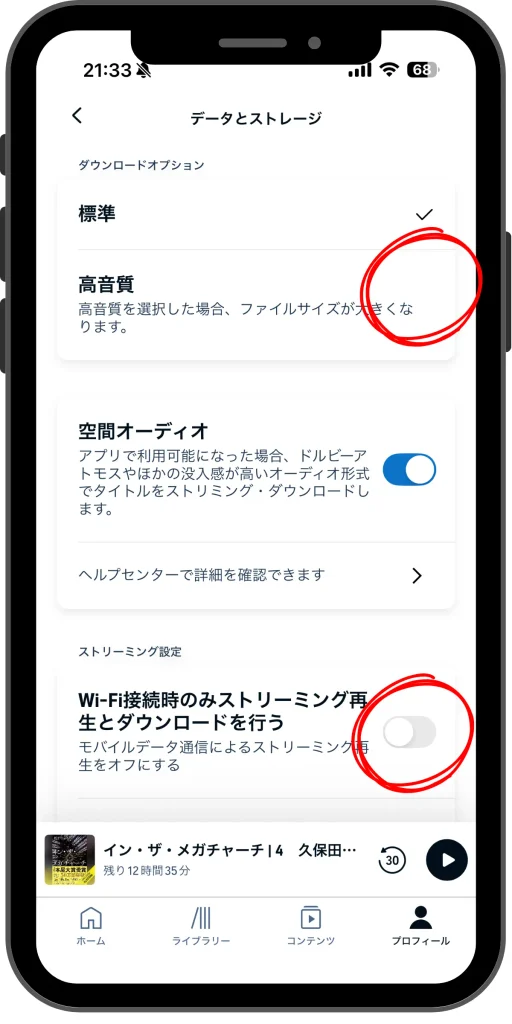
- 「データとストレージ」で、「Wi-Fi接続時のみストリーミング再生とダウンロードを行う」をオンにしておく
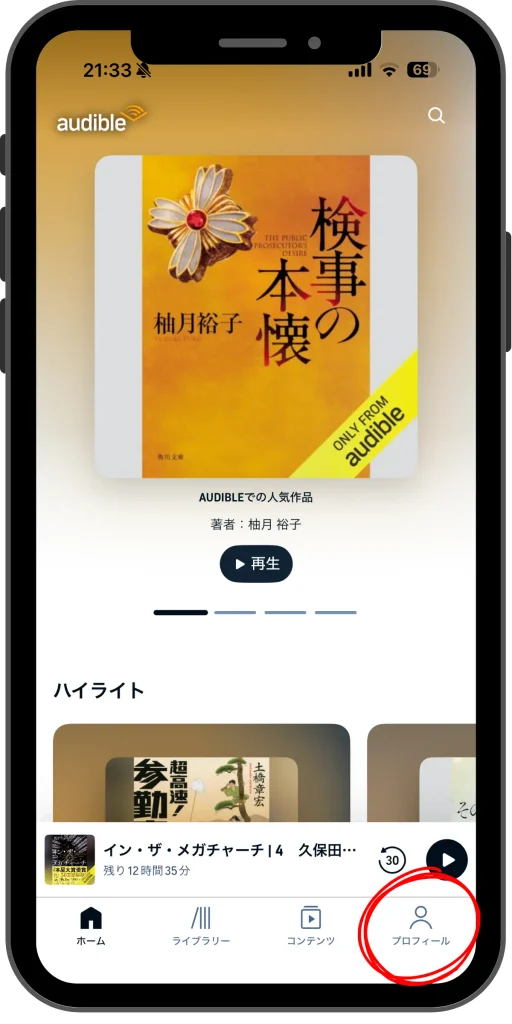
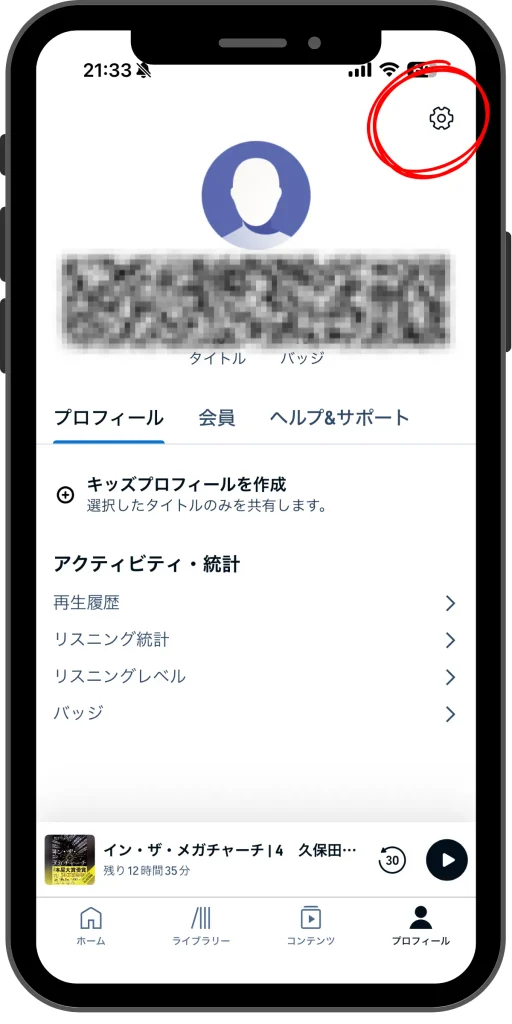
音質は、「プロフィール」>設定(歯車)>「データとストレージ」で、「標準」か「高音質」を選べます。
外で聴くことが多く、通信量や端末の容量が気になる人は、「標準」を選んでおくのがおすすめ。
聴き終えた作品は、端末からダウンロードを削除して容量を空けることもできます(やり方は、よくある質問で紹介しています)。
再生画面で速度とタイマーを合わせる
作品を再生できるようになったら、再生画面の設定を、自分の聴き方に合わせていきましょう。
再生速度は1.0倍から少しずつ上げる
再生速度は、0.5〜3.5倍の間で変えられます。再生画面の「−」「+」をタップすると、0.05倍ずつ調整できる仕組みです。
その下には0.7・1.0・1.2・1.5・1.7・2.0のボタンも並んでいて、よく使う倍率をすぐに選べるのが便利なところ。
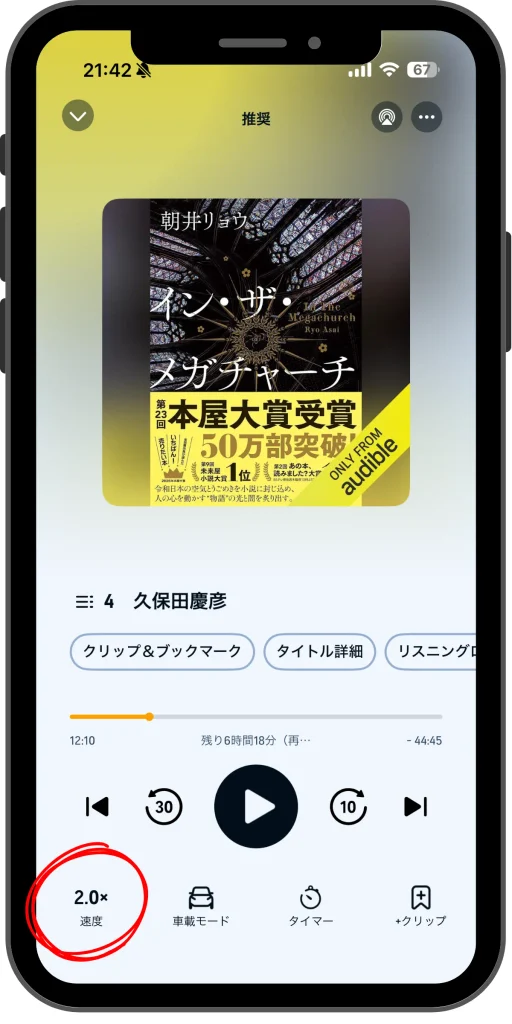
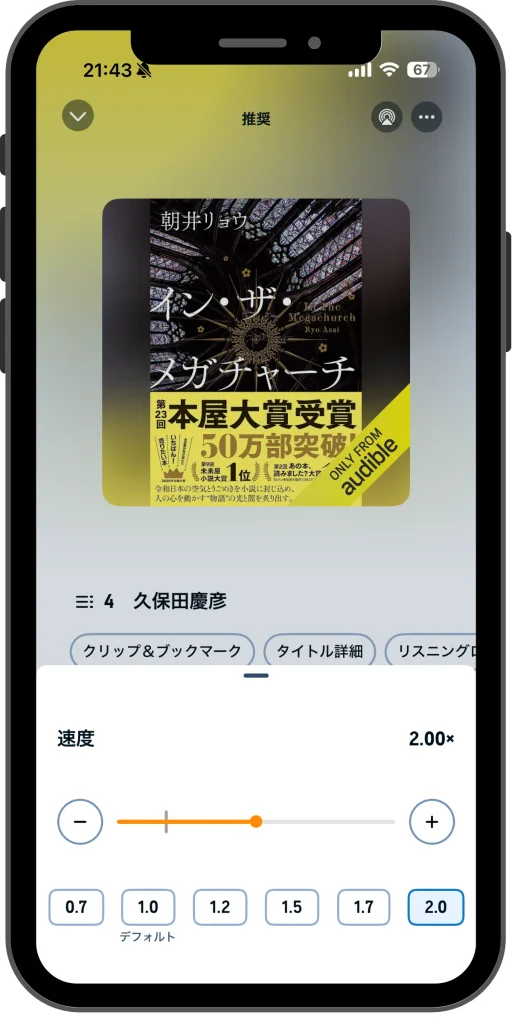
私は今、だいぶ慣れているので小説を2.0倍、ビジネス書を1.5〜1.7倍で聴いています。とはいえ、いきなり速くする必要はありません。
まずは1.0倍で聴いてみて、内容が頭に入るかを確かめながら、少しずつ速めていけば大丈夫です。
最初は聞き取りにくく感じても、慣れてくると、倍速でないと遅くて物足りなくなるはずです。
ながら聴きで内容が頭に入らないときは、少し巻き戻したり、再生速度をゆっくりにしたりして対処するのがおすすめ。私も最初は頭に入らないことがありましたが、慣れるにつれて、ながら聴きでも理解できるようになりました。
聴きなれた分野や短めの作品から始めたり、家事のように手だけを動かす場面で聴いたりするのも、耳で聴くことに慣れる近道です。
寝る前はタイマーで寝落ちに備える
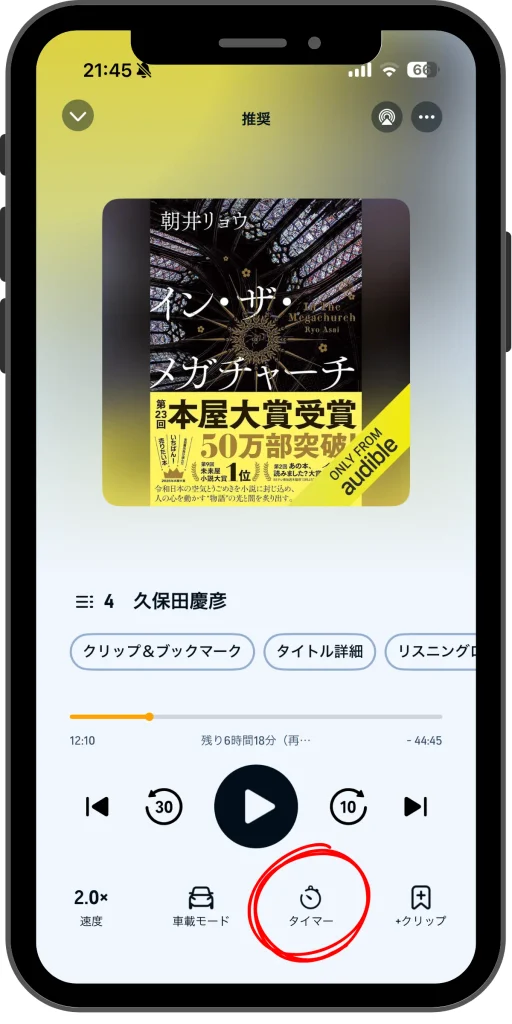
寝る前に聴くなら、再生画面の下のほうにある「タイマー」を使いましょう。
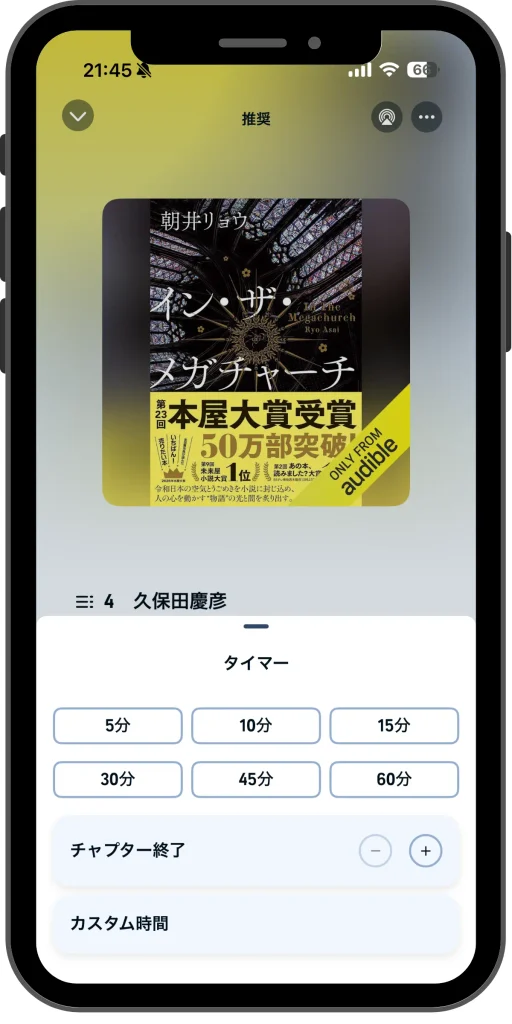
選べるのは、次の3種類です。
- 5分・10分・15分・30分・45分・60分
- 何章(チャプター)の終わりまで
- 「カスタム時間」1分〜23時間59分
決めた時間で再生が止まるので、朝まで流れっぱなしになるのを防げるのがうれしいところ。
それでも私は、タイマーが止まる前に寝落ちしてしまったことがあります。そんな翌朝は、覚えている所まで巻き戻して聴き直しています。
区切りのいい所で終えたいなら「チャプター終了」、寝つくまでの時間がだいたい決まっているならボタンの時間、と使い分けると便利でしょう。
聴き直しは巻き戻し・チャプター・+クリップ
聴き逃した所に戻るときは、早送り・巻き戻しのボタンが役立ちます。
1回のタップで動く秒数は、初期設定で30秒。再生画面右上の「…」>「プレーヤー設定」>「アプリ内設定」で、10秒〜90秒の間で変えることが可能です。
少しだけ戻りたいことが多い人は、秒数を短めにしておくと使いやすくなります。
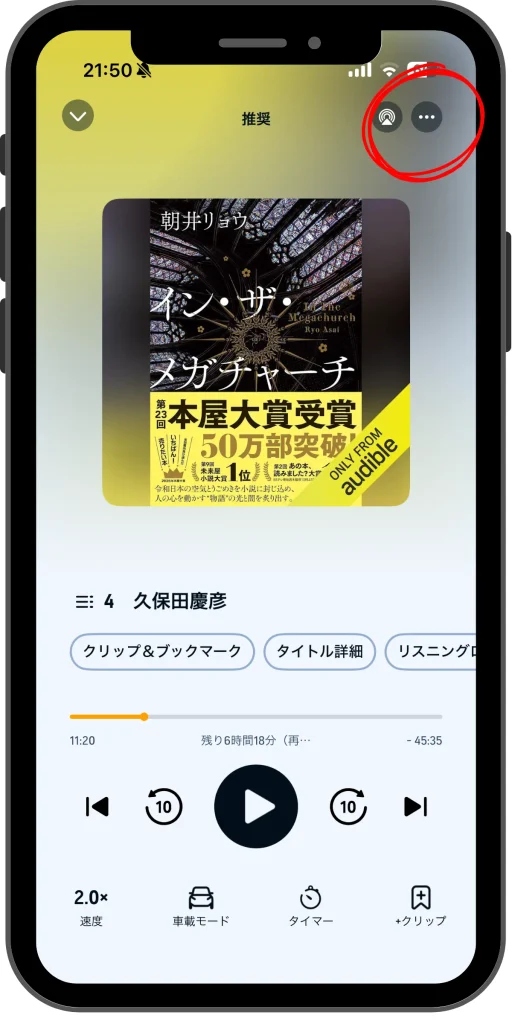
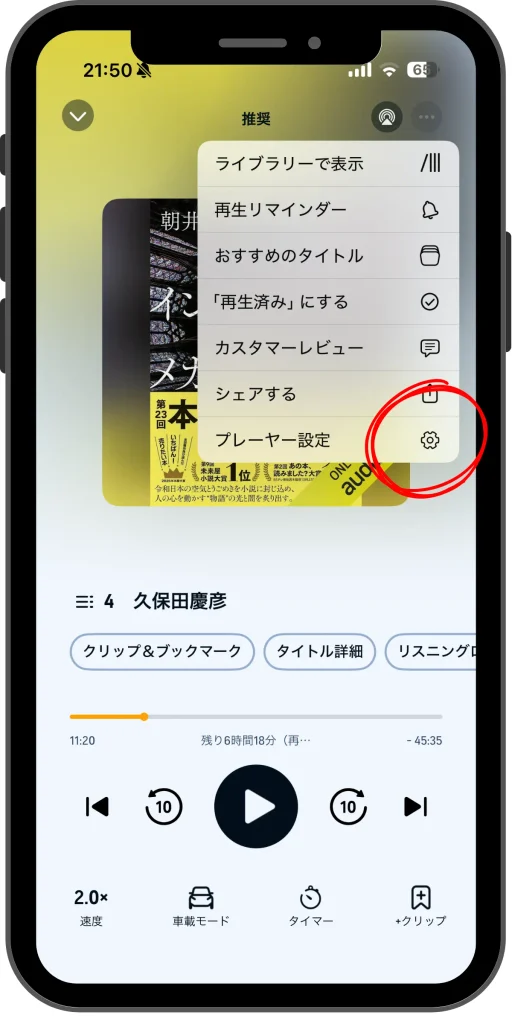
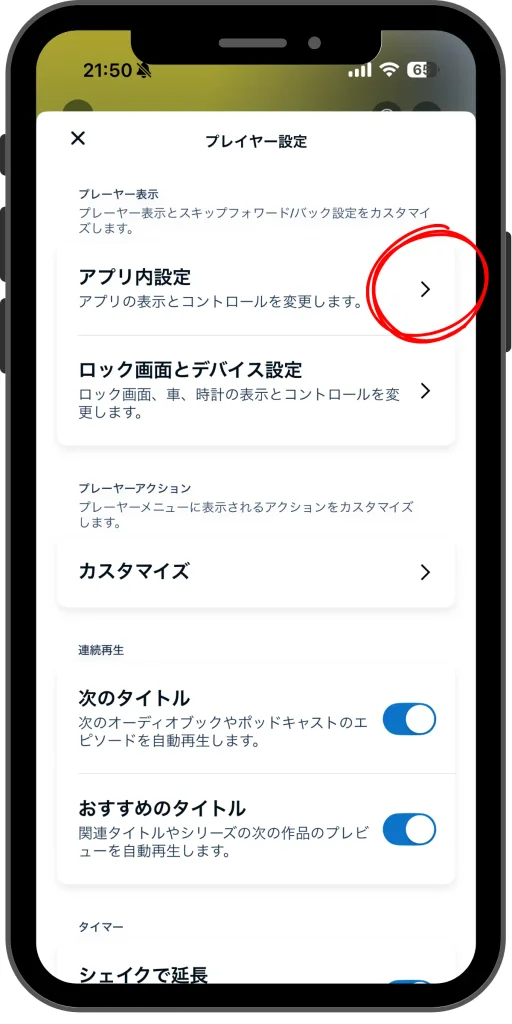
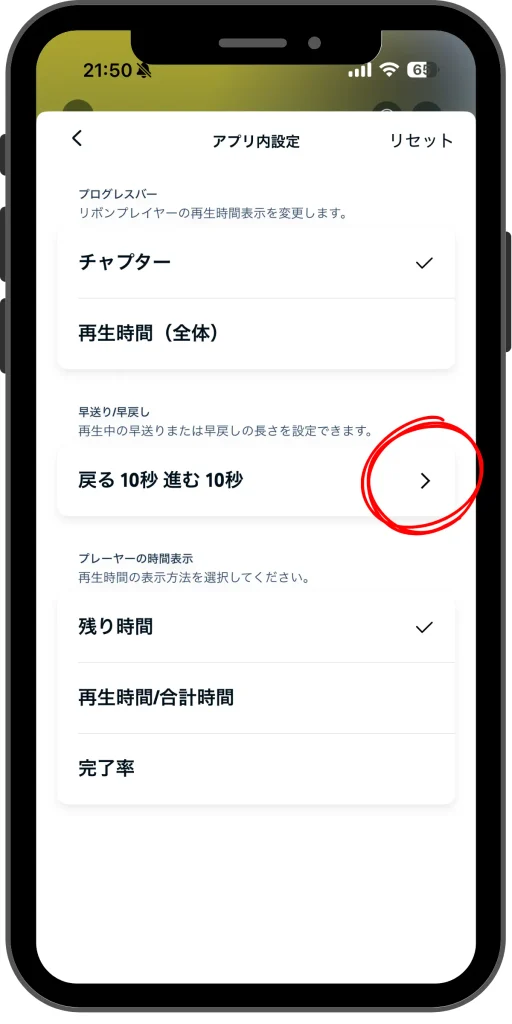
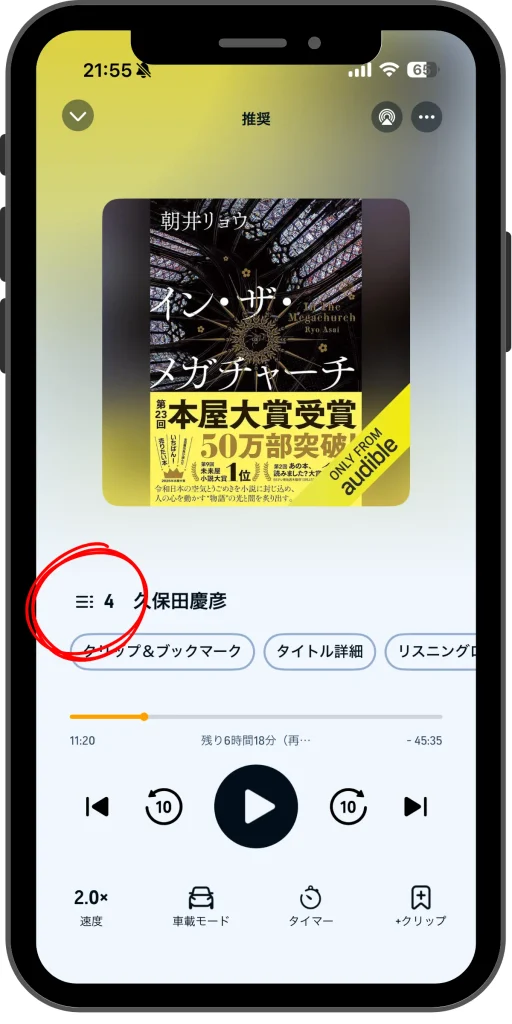
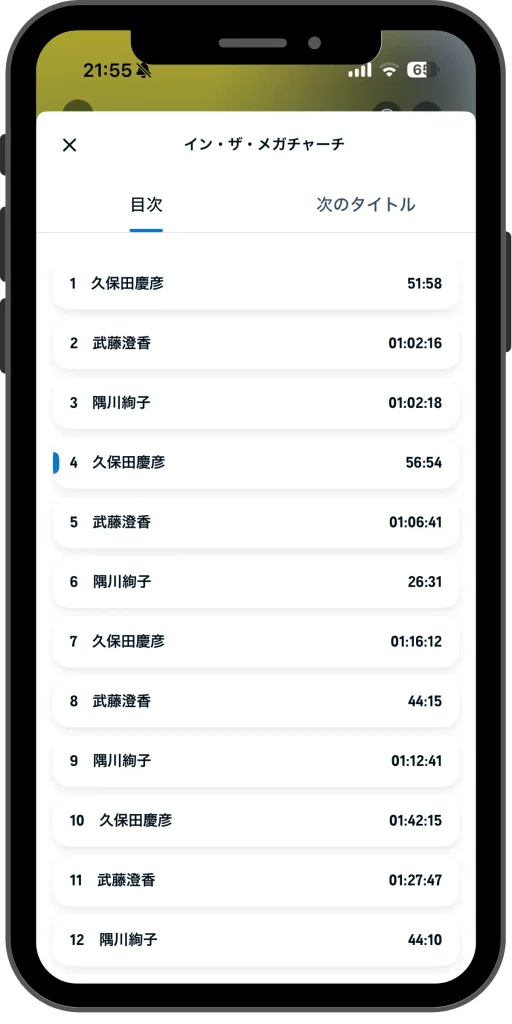
章ごとに移動したいときは、再生ボタンの上にある3本線をタップしてください。チャプターの一覧が表示され、聴きたい章を選べます。
プレーヤーの「+クリップ」をタップすると、30秒のクリップとブックマークがいっしょに保存される機能。気になった所や、あとで聴き直したい所の目印として使えます。
寝落ちした翌朝に聴き直す場所を探すときも、目印があれば手間を減らせるでしょう。
聴く場面に合わせた使い分け
運転中と電車の中では、安全面でも、聴きやすい作品の種類でも、気をつけたい点が変わってきます。
運転中は車内モードを出発前にオン
車で聴くなら、「車内モード」を使うと安心です。
オンにする方法は2つ。プレーヤーにある車内モードのアイコンを選ぶか、「プロフィール」>設定(歯車)>「再生画面」で「車内モード」をオンにする方法です。
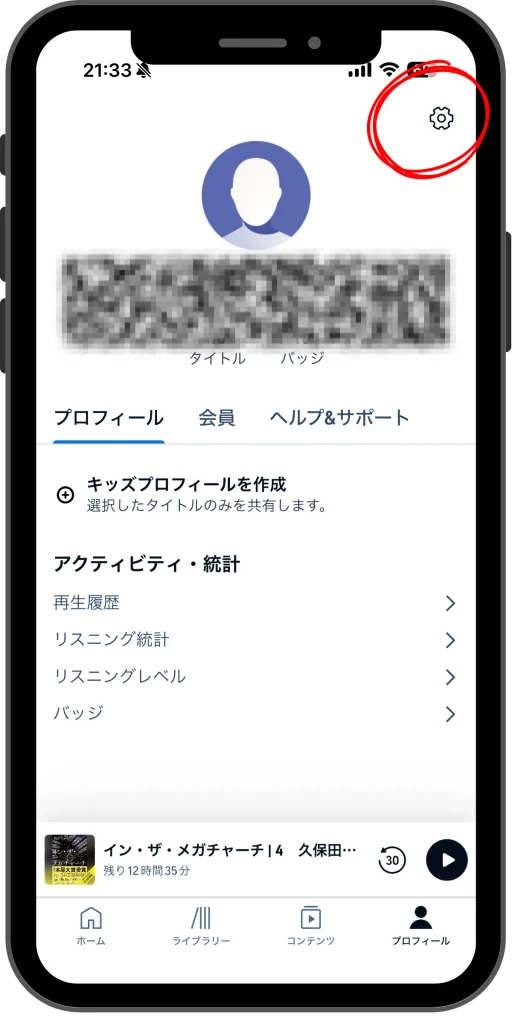
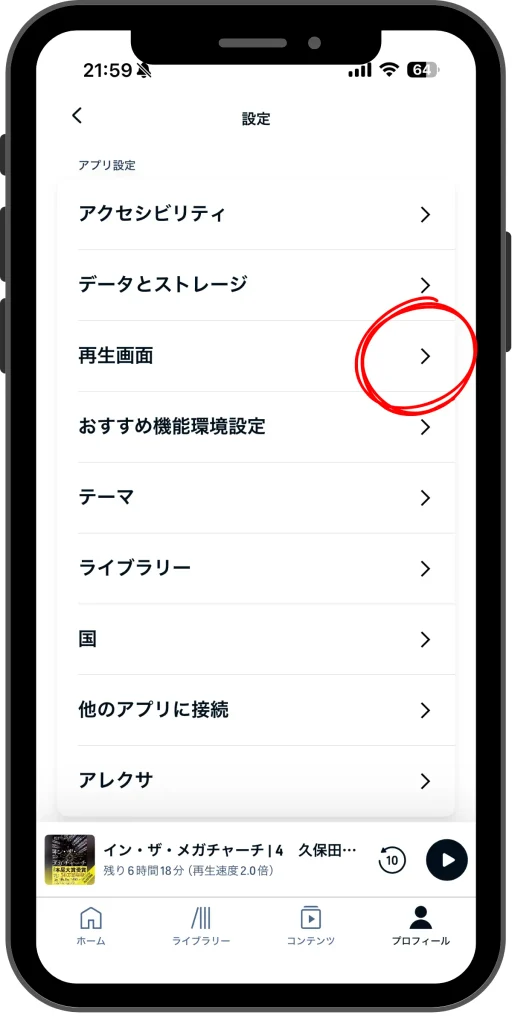
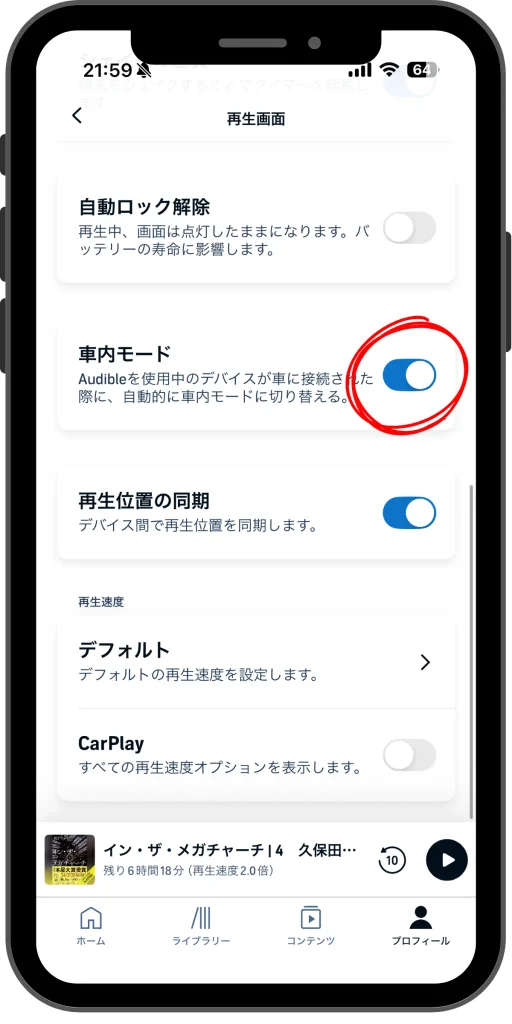
オンにしておくと、Bluetoothでスマートフォンと車がつながったときに、プレーヤーが自動で起動します。
私は仕事で車を使うときに聴いていますが、運転中にスマートフォンを操作することはしていません。
出発する前に聴く作品をセットし、Bluetoothをつないでから運転を始めるようにしています。
運転中のスマートフォンの操作は、事故につながるおそれがあります。作品の選択や設定は、必ず車を止めているときに済ませてください。
通勤やウォーキングは作品で聴き分ける
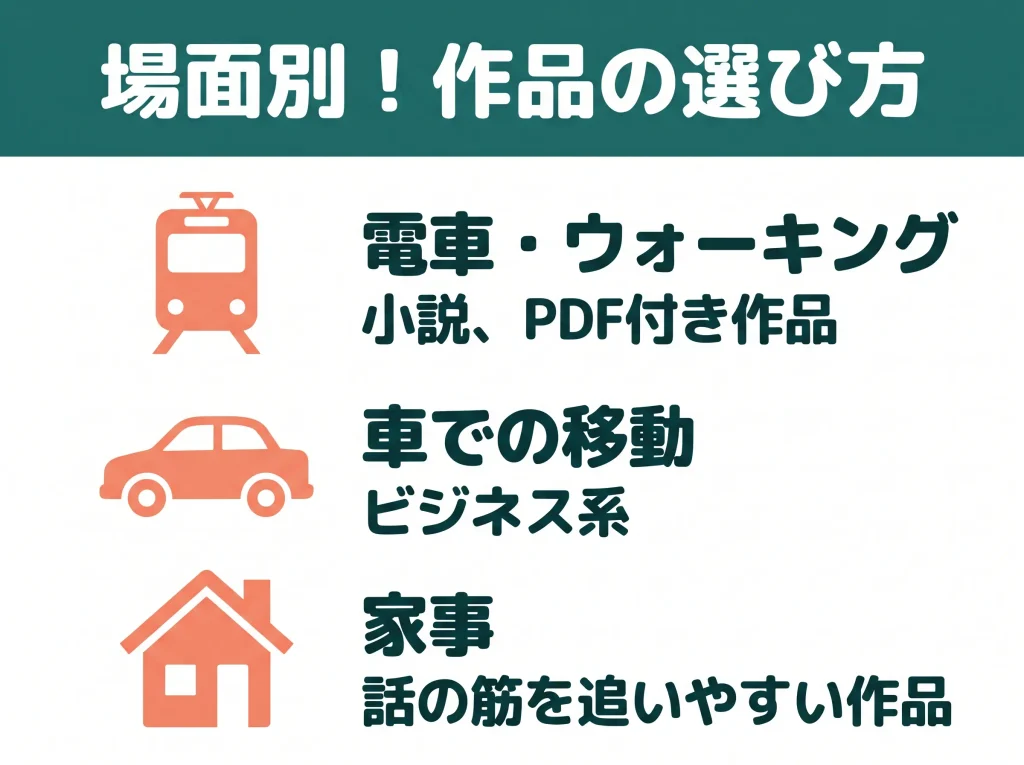
私は、聴く場面によって作品の種類を分けています。
毎日8,000歩を日課にしているウォーキングの最中と、40分の電車通勤では、小説を聴くのが私の定番。仕事で車を使って移動するときは、ビジネス系の作品を選んでいます。
気をつけたいのが、図解や表の付属PDFがある作品。運転中は画面を見られないので、私はこうした作品を電車の通勤中に聴くようにしています。
家事をしながら聴く場合も、手だけを動かす作業のときに、話の筋を追いやすい作品を選ぶと続けやすくなります。
聴き放題の対象外の本と、お金の注意点
使い始めたころ私が悩んだのが、聴きたい本が聴き放題の対象外だったときの聴き方でした。
なおペロ所長、聴きたい本を見つけたのに、聴き放題の対象じゃなかったらどうすればいいんでしょう。
ペロ所長なおさん、方法はいくつかあります。プレミアムプランの会員なら、対象外の作品を非会員価格の30%オフで単品購入できます。
なお買った本は、もし退会したらどうなりますか?
ペロ所長単品購入した作品は、退会したあとも聴けます。聴き放題で聴いていた作品は、退会すると聴けなくなります。
まずは、2つのプランの違いを表で整理しておきます。
| 項目 | プレミアムプラン | スタンダードプラン |
|---|---|---|
| 月額料金 | 1,500円 | 880円(iPhoneのAudibleアプリ内で登録すると980円) |
| 聴ける作品 | 聴き放題の対象作品を何冊でも | 全タイトルから毎月1作品を選ぶ(聴き放題ではない) |
| 単品購入の割引 | 非会員価格の30%オフ | なし |
| 休会 | あり(12か月に1回) | なし |
料金は2026年11月9日時点のものです。最新の料金や条件は、公式サイトでご確認ください。
どちらのプランが合うかは、オーディブルの料金は高い?聴く量で決まる月額プランの選び方の記事で詳しく説明しています。
対象外の本は購入・Kindle・紙で
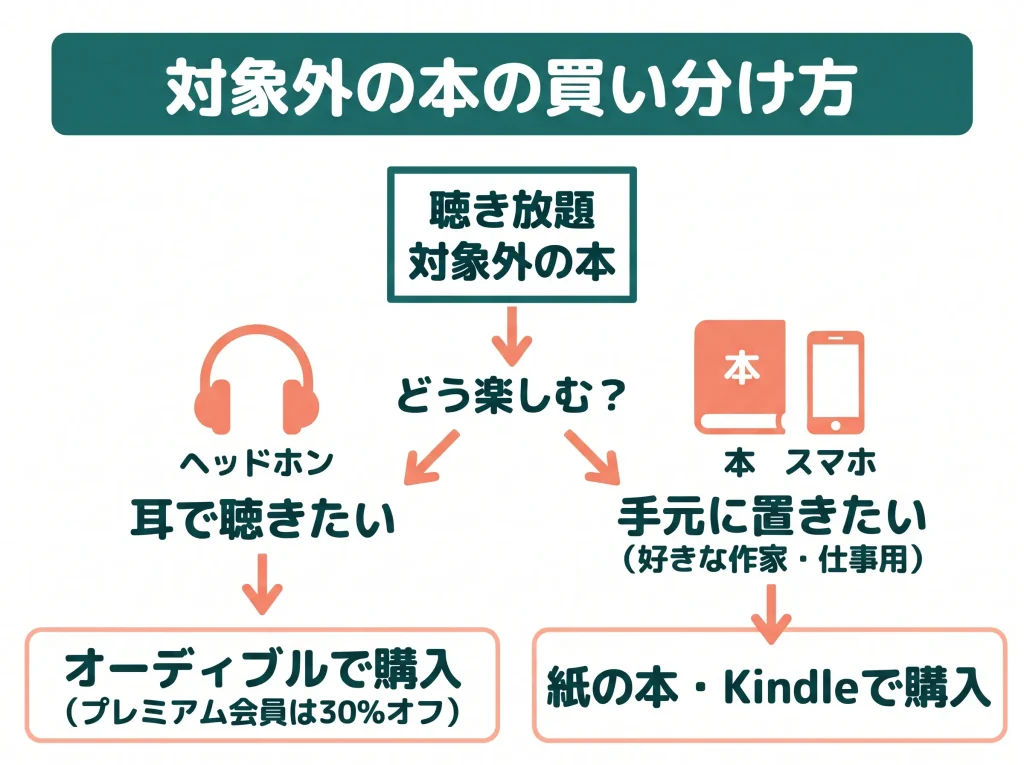
聴き放題の対象外の本を聴きたいときは、単品で購入する方法があります。
プレミアムプランの会員なら、非会員価格の30%オフで購入可能。スタンダードプランには、この割引がありません。
スタンダードプランの会員なら、毎月の1作品として、聴き放題の対象外の本を選ぶこともできます。
ちなみに、私は対象外の本をすべてオーディブルで買っているわけではありません。どうしても聴きたい本は30%オフで買いますが、Kindleや紙の本で買うことも。
なお好きな作家の作品と仕事で使う本は、ハードカバーなどの紙の本で手元に置くようにしています。
耳で聴きたいか、手元に置いて読み返したいかで、買い方を選ぶのがおすすめです。
退会後も聴けるのは単品購入した本だけ
退会したあとに聴けるのは、単品購入した作品だけです。
聴き放題で聴いていた作品は、退会すると聴けなくなります。スタンダードプランで選んだ作品も同じ扱い。会員期間中はいつでも聴けますが、退会すると聴けなくなります。
手元に残したい本は単品で買い、気軽に聴きたい本は聴き放題で聴く、と分けて考えると迷いにくくなります。
オーディブルは使いこなすほどコスパが上がる
月額料金の元が取れるかどうかは、暮らしの中で聴く時間をどれだけ作れるかで変わってきます。
オーディブルで年間100冊以上を聴いている私としては、小説なら1冊以上聴けば、元は取れている感覚。
車の中でなんとなくラジオを流しているより、知識も深まるので、かなりお得だと感じています。
定額サービスは、入ることより使いこなすことが大切。ウォーキングや通勤、寝る前の時間に聴く習慣ができると、1冊あたりの費用は自然と下がっていきます。
再生速度を上げれば同じ時間で聴ける量も増えるので、使いこなすほどコスパがよくなる仕組みです。
これから始める人は、30日間の無料体験で、自分の暮らしに聴く時間を組み込めるかを試してみるのがおすすめ。iOSのAudibleアプリには退会のメニューがなく、退会はWebブラウザから行う点も覚えておいてください。
登録や退会の手順は、オーディブル無料期間は何日?すぐ聴くか待つかの記事で詳しく紹介しています。
30日間の無料体験は初めて利用する人が対象で、期間内に退会すれば料金はかからず、期間が終わると自動で有料の会員に切り替わります。
\ 初めての人は30日間無料で聴き放題 /
※終了24時間前までの退会なら0円!
よくある質問(FAQ)
本文で触れきれなかった、使い方に関する細かい疑問をまとめました。
- オーディブルは月に何冊まで聴けますか?
-
プレミアムプランなら、聴き放題の対象作品を何冊でも聴けます。スタンダードプランは聴き放題ではなく、全タイトルから毎月1作品を選ぶ形式です。
- オーディブルは全部の作品が聴き放題ですか?
-
すべての作品が聴き放題の対象というわけではありません。対象外の作品は、プレミアムプランの会員なら、非会員価格の30%オフで単品購入できます。
- パソコンでも聴けますか?
-
パソコンでは、「クラウドプレーヤー」を使って聴けます。詳しい使い方は、公式ヘルプでご確認ください。
- ダウンロードした作品を端末から消すには?
-
ライブラリーで作品の右側にある3点メニューをタップするか、作品を右から左へスワイプして、「ダウンロードを削除」を選びます。
ダウンロードを削除しても、作品はライブラリーに残ります。ライブラリーからも消したいときは、別にある「ライブラリーから削除」を使ってください。
- しばらく聴けない月があるときは、どうすればいいですか?
-
プレミアムプランの会員なら、休会を使う方法があります。12か月に1回、30日・60日・90日から期間を選ぶ形。
休会中は聴き放題の作品を聴けませんが、単品購入した作品は聴けます。割引プランの期間中に休会しても割引期間は延びず、スタンダードプランでは休会を使えません。
- オーディブルは家族で使えますか?
-
オーディブルにファミリープランはありませんが、1つのアカウントを複数の端末で使えます。
1つのアカウントを家族で共有しても規約上の問題はない、とAudibleのカスタマーサービスから回答をもらいました。
Audible(オーディブル)の使い方:まとめ
最後に、オーディブルを迷わず使いこなすためのポイントをおさらいします。
なおまずは虫眼鏡マークか「コンテンツ」で探して、ボタンで聴き放題か確かめるところからですね。
ペロ所長はい、なおさん。ライブラリーに追加したら、表紙をタップしてダウンロード。あとは再生画面で、速度とタイマーを合わせれば準備完了です。
なお再生速度は、まず1.0倍から試してみればいいんですよね。
ペロ所長そのとおりです。聴き放題はプレミアムプランの会員期間中だけ、という点も覚えておいてください。
- 虫眼鏡マークか「コンテンツ」で探し、「▶︎再生する」のボタンで聴き放題の対象か確かめる
- 試し聴きでナレーターとの相性を確かめてから「ライブラリーに追加」
- ライブラリーで表紙をタップしてダウンロードすれば、通信量を気にせず聴ける
- 再生速度は1.0倍から少しずつ上げ、寝る前は「タイマー」を使う
- 聴き放題の対象外の本は、単品購入(プレミアムは30%オフ)などで聴く
料金や条件は2026年11月9日時点のもので変わることがあるため、最新の情報は公式サイトでご確認ください。
通勤や家事、寝る前など、あなたのすきま時間が、聴く読書で楽しみな時間に変わっていけばうれしいです。
まだ使っていない人は、初めての人向けの30日間の無料体験から始められるのでお気軽に試してみてください(期間内に退会すれば料金はかかりません。)
\ 初めての人は30日間無料で聴き放題 /
※終了24時間前までの退会なら0円!